
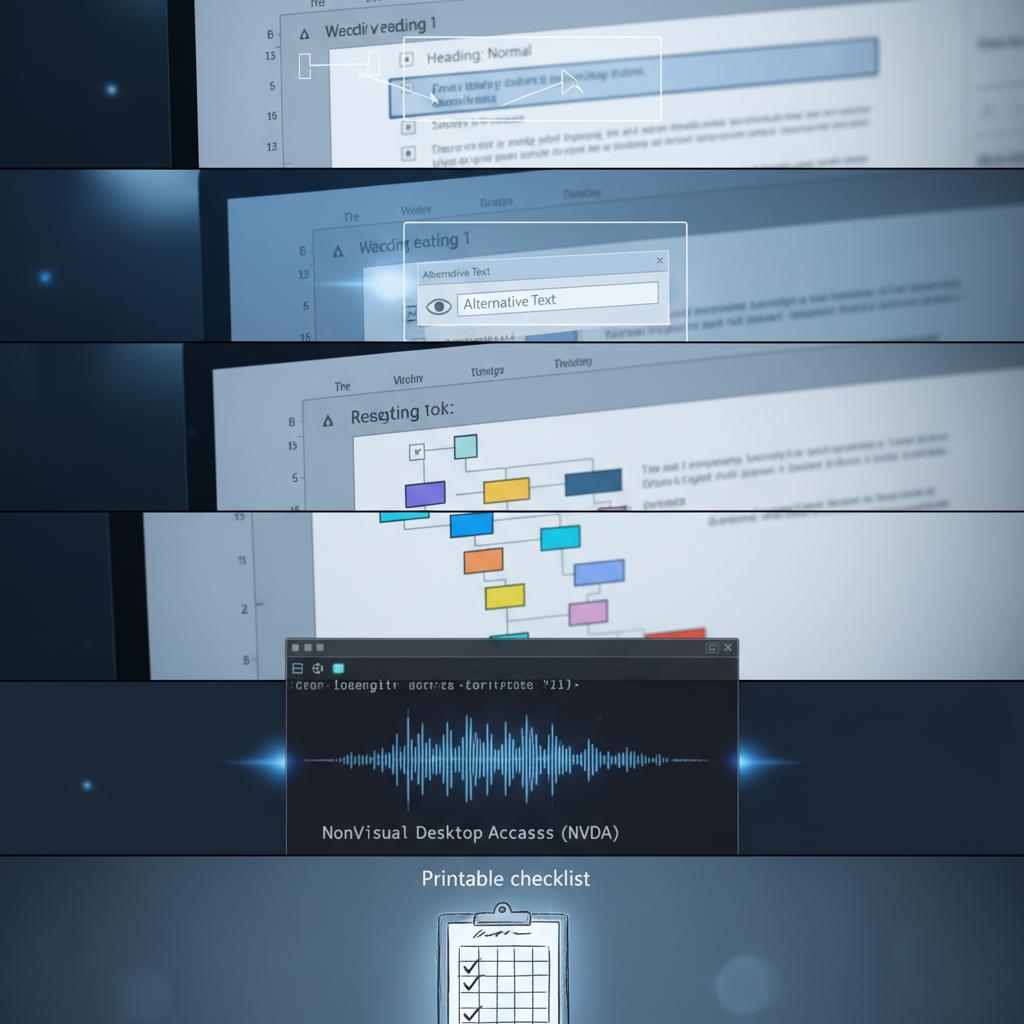
Barrierefreie Online-Dokumente erstellen: Ein praktischer Leitfaden für 2026
Die digitale Transformation durchdringt alle Bereiche des öffentlichen und privaten Sektors. Ein zentraler Aspekt dabei ist die Bereitstellung von Informationen in Form von Online-Dokumenten. Damit diese Informationen für alle Menschen zugänglich sind, müssen sie barrierefrei gestaltet sein. Die Erstellung von barrierefreien Online-Dokumenten ist nicht nur eine Frage der digitalen Inklusion, sondern auch eine rechtliche Verpflichtung, die immer mehr an Bedeutung gewinnt. Dieser Leitfaden richtet sich an alle Ersteller und Redakteure von Dokumenten und bietet eine praxisorientierte Schritt-für-Schritt-Anleitung, um zugängliche Word- und PDF-Dateien zu erstellen.
Inhaltsverzeichnis
- Einleitung: Die wachsende Bedeutung barrierefreier Online-Dokumente
- Rechtlicher Rahmen: BFSG und BITV 2.0 im Überblick
- Grundprinzipien für barrierefreie Inhalte
- Der Weg zum barrierefreien Dokument: Word-Praxisleitfaden
- Vom Word-Dokument zum barrierefreien PDF
- Qualitätssicherung: Manuelle Prüfungen
- Praktische Checkliste für barrierefreie Dokumente
- Weitere Ressourcen und Hilfsmittel
Einleitung: Die wachsende Bedeutung barrierefreier Online-Dokumente
In einer zunehmend digitalisierten Welt sind Dokumente – von internen Berichten über amtliche Bescheide bis hin zu Informationsbroschüren – meist online verfügbar. Doch sind diese Dokumente für alle Menschen zugänglich? Barrierefreie Online-Dokumente sind so gestaltet, dass sie von Menschen mit unterschiedlichen Fähigkeiten, einschließlich solcher mit Seh-, Hör-, motorischen oder kognitiven Einschränkungen, ohne Hürden genutzt werden können. Dies schließt die Nutzbarkeit mit assistiven Technologien wie Screenreadern oder Braillezeilen ein. Die Erstellung zugänglicher Inhalte ist nicht nur ein Gebot der sozialen Verantwortung und Inklusion, sondern auch eine wachsende rechtliche Anforderung für den öffentlichen Sektor und die Privatwirtschaft. Dieser Leitfaden bietet Ihnen praxisnahe Anleitungen und konkrete Schritte, um Ihre Word- und PDF-Dokumente von Anfang an barrierefrei zu gestalten.
Rechtlicher Rahmen: BFSG und BITV 2.0 im Überblick
Die rechtlichen Grundlagen für die digitale Barrierefreiheit in Deutschland werden stetig weiterentwickelt. Zwei zentrale Vorschriften regeln die Anforderungen an barrierefreie Online-Dokumente.
Das Barrierefreiheitsstärkungsgesetz (BFSG)
Das Barrierefreiheitsstärkungsgesetz (BFSG) setzt den European Accessibility Act (EAA) in deutsches Recht um. Es verpflichtet ab Mitte 2025 auch viele privatwirtschaftliche Akteure, ihre digitalen Produkte und Dienstleistungen barrierefrei anzubieten. Dies betrifft unter anderem E-Books und andere digitale Dokumente, die als Teil einer Dienstleistung bereitgestellt werden. Das Gesetz zielt darauf ab, einen einheitlichen Standard für Barrierefreiheit im europäischen Binnenmarkt zu schaffen.
Die Barrierefreie-Informationstechnik-Verordnung (BITV 2.0)
Für Bundesbehörden und andere öffentliche Stellen des Bundes ist die Barrierefreie-Informationstechnik-Verordnung (BITV 2.0) maßgeblich. Sie konkretisiert die Anforderungen an die barrierefreie Gestaltung von Webseiten, mobilen Anwendungen und elektronisch unterstützten Verwaltungsabläufen, was auch Intranets und Dateiformate wie PDFs einschließt. Die technischen Standards der BITV 2.0 orientieren sich eng an den international anerkannten Web Content Accessibility Guidelines (WCAG).
Grundprinzipien für barrierefreie Inhalte
Die WCAG definieren vier grundlegende Prinzipien, die die Basis für jede barrierefreie Gestaltung bilden. Diese gelten universell und sind entscheidend für die Erstellung von barrierefreien Online-Dokumenten.
- Wahrnehmbar: Informationen müssen so dargestellt werden, dass sie von allen Nutzern wahrgenommen werden können. Das bedeutet, für visuelle Inhalte wie Bilder müssen textliche Alternativen (Alternativtexte) bereitgestellt werden.
- Bedienbar: Alle interaktiven Elemente und die gesamte Navigation müssen bedienbar sein. In Dokumenten bedeutet dies vor allem, dass sie vollständig per Tastatur steuerbar sein müssen und Links klar erkennbar sind.
- Verständlich: Inhalte und die Bedienung der Benutzeroberfläche müssen klar und verständlich sein. Dies betrifft die Verwendung einer klaren Sprache, die logische Strukturierung von Texten und die Vorhersehbarkeit von Funktionen.
- Robust: Inhalte müssen robust genug sein, um von einer Vielzahl von Benutzeragenten, einschließlich assistiver Technologien, zuverlässig interpretiert werden zu können. Technisch bedeutet dies für Dokumente die Verwendung von sauberen, standardkonformen Formaten wie PDF/UA.
Der Weg zum barrierefreien Dokument: Word-Praxisleitfaden
Die Grundlage für barrierefreie Online-Dokumente wird bereits im Authoring-Tool gelegt, in den meisten Fällen Microsoft Word. Eine saubere Strukturierung hier ist die Voraussetzung für ein zugängliches PDF.
Struktur ist alles: Formatvorlagen und Überschriftenhierarchie
Verwenden Sie niemals manuelle Formatierungen (z. B. Schriftgröße ändern und fett markieren) zur Erstellung von Überschriften. Nutzen Sie stattdessen konsequent die integrierten Formatvorlagen.
- Weisen Sie dem Titel die Formatvorlage „Titel“ zu.
- Nutzen Sie „Überschrift 1“ für Hauptkapitel, „Überschrift 2“ für Unterkapitel und so weiter.
- Halten Sie die Hierarchie logisch ein. Überspringen Sie keine Ebenen (z. B. von einer „Überschrift 1“ direkt zu einer „Überschrift 3“).
Praxis-Tipp: Aktivieren Sie den Navigationsbereich (Ansicht > Navigationsbereich), um die Gliederung Ihres Dokuments in Echtzeit zu überprüfen. Screenreader-Nutzer navigieren auf ähnliche Weise durch Ihr Dokument.
Bilder und Grafiken: Aussagekräftige Alternativtexte
Jedes informative Bild benötigt einen Alternativtext (Alt-Text), der den Inhalt und die Funktion des Bildes beschreibt. Rein dekorative Bilder sollten als solche markiert werden, damit sie von Screenreadern ignoriert werden.
So fügen Sie einen Alternativtext in Word hinzu: Rechtsklick auf das Bild > „Alternativtext bearbeiten…“. Schreiben Sie eine prägnante Beschreibung in das Feld. Wenn das Bild rein dekorativ ist, aktivieren Sie das Kontrollkästchen „Als dekorativ markieren“.
| Beispiel | Negativbeispiel (nicht informativ) | Positivbeispiel (präzise und kontextbezogen) |
|---|---|---|
| Diagramm | „Balkendiagramm“ | „Balkendiagramm, das den Umsatzanstieg von 5 Mio. Euro in 2026 auf 8 Mio. Euro in 2027 zeigt.“ |
| Foto | „Person am Schreibtisch“ | „Eine Mitarbeiterin sitzt an einem hellen Holzschreibtisch und spricht in ein Headset während einer Videokonferenz.“ |
Listen und Tabellen korrekt strukturieren
Verwenden Sie für Aufzählungen immer die integrierten Listenfunktionen (nummerierte Listen oder Aufzählungszeichen) im Menü Band „Start“. Erstellen Sie Listen niemals manuell durch Eingabe von Zahlen oder Sonderzeichen.
Für barrierefreie Tabellen gelten folgende Regeln:
- Halten Sie Tabellen einfach und vermeiden Sie verschachtelte Tabellen sowie verbundene oder geteilte Zellen.
- Definieren Sie immer eine Kopfzeile. Markieren Sie dazu die oberste Zeile, gehen Sie zu den „Tabellentools“ > „Layout“ und aktivieren Sie die Option „Überschriftenzeile wiederholen“.
- Stellen Sie sicher, dass die Lesereihenfolge logisch ist. Screenreader lesen Tabellen Zelle für Zelle von links nach rechts und von oben nach unten.
Interaktive Elemente: Aussagekräftige Links
Links müssen verständlich sein, auch wenn sie ohne den umgebenden Kontext gelesen werden. Vermeiden Sie nichtssagende Linktexte wie „hier klicken“ oder „mehr“.
- Schlecht: Für weitere Informationen klicken Sie hier.
- Gut: Weitere Informationen finden Sie im Leitfaden zur digitalen Barrierefreiheit (PDF).
Vom Word-Dokument zum barrierefreien PDF
Ein korrekt strukturiertes Word-Dokument ist die halbe Miete. Der richtige Exportprozess stellt sicher, dass die Strukturinformationen (Tags) im PDF erhalten bleiben, um wirklich barrierefreie Online-Dokumente zu erzeugen.
Schritt-für-Schritt: Der korrekte PDF-Export
Verwenden Sie nicht die „Drucken als PDF“-Funktion, da diese die wichtigen Barrierefreiheits-Tags entfernt. Gehen Sie stattdessen wie folgt vor:
- Wählen Sie Datei > Speichern unter oder Datei > Exportieren.
- Wählen Sie als Dateityp PDF aus.
- Klicken Sie auf den Button „Optionen…“.
- Stellen Sie sicher, dass im Bereich „Nicht druckbare Informationen einschließen“ das Kontrollkästchen „Dokumentstruktur-Tags für Barrierefreiheit“ aktiviert ist. Dies ist der entscheidende Schritt.
- Bestätigen Sie mit „OK“ und speichern Sie das Dokument.
PDF/UA-Standard und die Nachbearbeitung in Acrobat
Das exportierte PDF sollte dem Standard PDF/UA (Universal Accessibility) entsprechen. Dieser Standard definiert die Anforderungen für ein barrierefreies PDF-Dokument. Um dies zu überprüfen und gegebenenfalls nachzubessern, benötigen Sie ein Werkzeug wie Adobe Acrobat Pro.
Führen Sie in Acrobat Pro die vollständige Barrierefreiheitsprüfung durch (Werkzeuge > Barrierefreiheit > Vollständige Prüfung). Der Prüfbericht zeigt Ihnen potenzielle Probleme auf, die oft manuell korrigiert werden müssen:
- Fehlende Tags: Elemente wie Abbildungen oder Listen wurden nicht korrekt getaggt.
- Lesereihenfolge: Die Reihenfolge, in der ein Screenreader die Inhalte vorliest, ist unlogisch. Dies kann im „Reihenfolge“-Panel korrigiert werden.
- Farbkontrast: Der Kontrast zwischen Text und Hintergrund ist zu gering.
- Dokument Titel: Der Titel des Dokuments fehlt in den Metadaten (Datei > Eigenschaften).
Qualitätssicherung: Manuelle Prüfungen
Automatisierte Prüfwerkzeuge finden nicht alle Fehler. Eine manuelle Prüfung ist unerlässlich, um die tatsächliche Nutzererfahrung bei der Verwendung von barrierefreien Online-Dokumenten zu bewerten.
Screenreader-Schnelltests mit NVDA und VoiceOver
Testen Sie Ihr Dokument mit einem kostenlosen Screenreader wie NVDA (Windows) oder dem integrierten VoiceOver (macOS/iOS). Führen Sie folgende Tests durch:
- Navigation mit Überschriften: Können Sie mit der Taste „H“ (NVDA) von Überschrift zu Überschrift springen? Ist die Struktur logisch?
- Bilder und Alternativtexte: Werden die Alternativtexte korrekt vorgelesen? Werden dekorative Bilder übersprungen?
- Tabellennavigation: Navigieren Sie durch eine Tabelle. Werden die Kopfzeileninformationen korrekt zugeordnet, wenn Sie sich durch die Zellen bewegen?
- Linkliste: Lassen Sie sich alle Links anzeigen (z.B. mit NVDA-Tastenkombination Einfg + F7). Sind die Linktexte auch ohne Kontext verständlich?
Tastaturbedienbarkeit prüfen
Versuchen Sie, das Dokument ausschließlich mit der Tastatur zu bedienen. Nutzen Sie die Tabulatortaste, um zwischen Links und Formularfeldern zu springen, und die Enter-Taste, um diese zu aktivieren. Ist die Navigationsreihenfolge sinnvoll und logisch?
Praktische Checkliste für barrierefreie Dokumente
Nutzen Sie diese Checkliste als schnelle Referenz für Ihre barrierefreien Online-Dokumente.
- Dokument Titel: Ist ein aussagekräftiger Titel in den Dokument Eigenschaften hinterlegt?
- Sprache: Ist die Hauptsprache des Dokuments korrekt festgelegt?
- Struktur: Werden durchgängig Formatvorlagen für Überschriften in korrekter hierarchischer Reihenfolge verwendet?
- Alternativtexte: Haben alle informativen Bilder einen sinnvollen Alternativtext? Sind dekorative Bilder als solche gekennzeichnet?
- Listen: Sind alle Aufzählungen als korrekte Listen (nummeriert oder mit Aufzählungszeichen) formatiert?
- Tabellen: Haben alle Datentabellen eine definierte Kopfzeile und eine einfache Struktur?
- Links: Sind alle Linktexte aussagekräftig und verständlich?
- Farbkontrast: Ist der Kontrast zwischen Text und Hintergrund ausreichend (mindestens 4,5:1 für normalen Text)?
- PDF-Export: Wurde das PDF mit aktivierten „Dokumentstruktur-Tags für Barrierefreiheit“ exportiert?
- Manuelle Prüfung: Wurde ein kurzer Test mit einem Screenreader und eine Prüfung der Tastaturbedienbarkeit durchgeführt?
Weitere Ressourcen und Hilfsmittel
Die Erstellung barrierefreier Dokumente ist ein kontinuierlicher Lernprozess. Die folgenden Ressourcen bieten weiterführende Informationen und offizielle Richtlinien.
Vorlagen und Muster
Beginnen Sie Ihre Arbeit mit einer barrierefreien Dokument Vorlage. Viele Organisationen bieten mittlerweile Vorlagen für Word an, die bereits grundlegende Einstellungen für Barrierefreiheit enthalten, wie vordefinierte Formatvorlagen und korrekte Farbeinstellungen. Die Verwendung solcher Vorlagen kann den Erstellungsprozess erheblich vereinfachen und die Konsistenz Ihrer barrierefreien Online-Dokumente sicherstellen.
Wichtige Links und Standards
Für detaillierte rechtliche und technische Anforderungen sind die folgenden offiziellen Quellen unerlässlich, um qualitativ hochwertige barrierefreie Online-Dokumente zu erstellen:
- Barrierefreiheitsstärkungsgesetz (BFSG): Das grundlegende Gesetz zur Stärkung der Barrierefreiheit von Produkten und Dienstleistungen.
- Barrierefreie-Informationstechnik-Verordnung (BITV 2.0): Die Verordnung, die die Anforderungen für öffentliche Stellen des Bundes konkretisiert.
- Web Content Accessibility Guidelines (WCAG): Der internationale Standard, auf dem die meisten nationalen Gesetze basieren. Die Lektüre der Richtlinien hilft, die Prinzipien hinter den Anforderungen zu verstehen.