
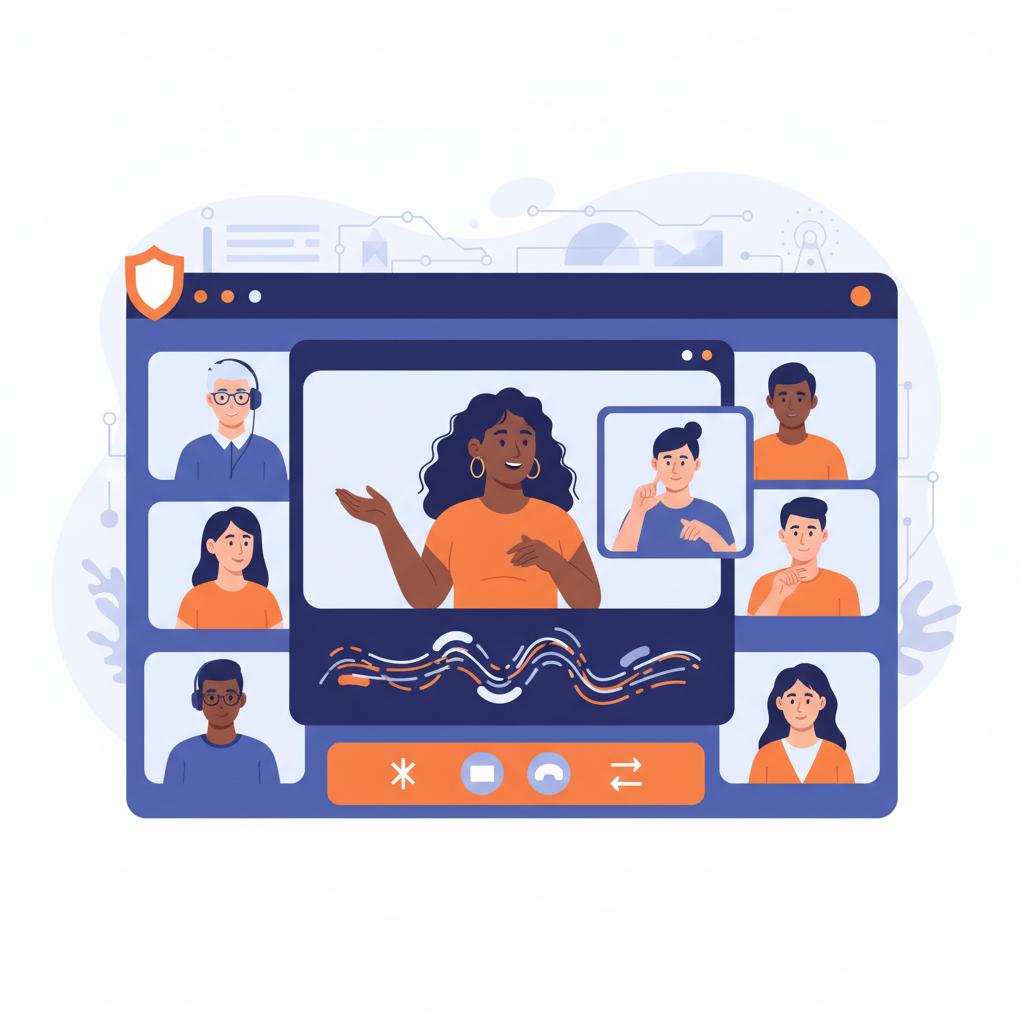
Barrierefreie Online-Kommunikation 2025: Der ultimative Leitfaden für inklusive Events
Inhaltsverzeichnis
- Einführung: Warum barrierefreie Online-Kommunikation unverzichtbar ist
- Kurzcheck vor der Veranstaltung: Die 10-Minuten-Überprüfung
- Technische Grundeinstellungen und Plattformkonfiguration
- Inhalte für alle zugänglich gestalten
- Inklusive Moderation: Rollen und Ablauf
- Praxis-Paket: Vorlagen und Checklisten
- Tests, Messung und Nachbereitung
- Ressourcen und weiterführende Links
Einführung: Warum barrierefreie Online-Kommunikation unverzichtbar ist
In einer zunehmend digitalisierten Welt sind Online-Meetings, Webinare und virtuelle Konferenzen zum Standard geworden. Doch sind diese Formate wirklich für alle zugänglich? Barrierefreie Online-Kommunikation ist mehr als nur eine ethische Verpflichtung – sie ist ein entscheidender Faktor für den Erfolg Ihrer Veranstaltungen und eine gesetzliche Anforderung gemäß dem Barrierefreiheitsstärkungsgesetz (BFSG). Eine inklusive Gestaltung stellt sicher, dass Menschen mit unterschiedlichen Fähigkeiten, seien es auditive, visuelle, motorische oder kognitive Einschränkungen, uneingeschränkt teilnehmen können. Dieser Leitfaden bietet Ihnen praktische Anleitungen, um Ihre Online-Kommunikation ab 2025 vollständig barrierefrei zu gestalten und die digitale Inklusion in Ihrer Organisation zu verankern.
Kurzcheck vor der Veranstaltung: Die 10-Minuten-Überprüfung
Führen Sie kurz vor jedem Online-Event diesen schnellen Check durch, um die wichtigsten Barrieren auszuschließen:
- Einladungslink: Ist der Link klar als solcher erkennbar und einfach zu kopieren?
- Plattform-Check: Wurden die grundlegenden Barrierefreiheitsfunktionen der Plattform (z. B. Untertitel) aktiviert?
- Materialien: Sind präsentierte Folien kontrastreich und in einer gut lesbaren Schriftgröße gestaltet?
- Audioqualität: Funktioniert Ihr Mikrofon klar und ohne Störgeräusche?
- Visuelle Darstellung: Ist Ihre Kamera gut positioniert und die Ausleuchtung ausreichend?
- Ankündigungen: Planen Sie, zu Beginn auf die verfügbaren Barrierefreiheitsfunktionen wie Untertitel oder Gebärdensprachdolmetschung hinzuweisen?
Technische Grundeinstellungen und Plattformkonfiguration
Eine solide technische Basis ist die Grundlage für jede barrierefreie Online-Kommunikation. Ohne optimierte Einstellungen können selbst die besten Inhalte unzugänglich bleiben.
Audio, Video und Bandbreitenoptimierung
Eine klare Audioübertragung ist entscheidend. Verwenden Sie ein externes Mikrofon anstelle des integrierten Laptop-Mikrofons, um Echos und Hintergrundgeräusche zu minimieren. Achten Sie auf eine stabile Internetverbindung. Informieren Sie die Teilnehmenden, dass sie bei Verbindungsproblemen ihr eigenes Video deaktivieren können, um Bandbreite für die Audioübertragung zu sparen. Sprechen Sie stets langsam und deutlich direkt in das Mikrofon.
Plattformkonfigurationen: Zoom, Teams und WebEx
Jede Plattform bietet spezifische Einstellungen zur Verbesserung der Barrierefreiheit. Hier sind die wichtigsten Konfigurationen für die gängigsten Tools:
Zoom
- Live-Untertitel: Aktivieren Sie unter “Einstellungen > In Meeting (Erweitert)” die Option “Untertitelung”. Weisen Sie einem Teilnehmer oder einem externen Dienstleister die Rolle des Tippenden zu oder nutzen Sie die automatische Transkription.
- Dolmetschung: Unter “Einstellungen > In Meeting (Erweitert)” können Sie die “Sprachdolmetschung” aktivieren und die entsprechenden Sprachen und Dolmetscher zuweisen.
- Fokus-Modus: Aktivieren Sie den “Fokus-Modus”, damit Teilnehmende sich auf den Sprecher konzentrieren können, ohne von anderen Videofeeds abgelenkt zu werden.
Microsoft Teams
- Live-Untertitel: Während des Meetings können Teilnehmende über die “Weitere Aktionen” (…) die “Live-Untertitel aktivieren”. Stellen Sie sicher, dass die korrekte gesprochene Sprache eingestellt ist.
- Transkription: Starten Sie die “Transkription” über die Meeting-Steuerelemente, um ein durchsuchbares Skript des Gesprächs in Echtzeit zu erstellen.
- Barrierefreiheits-Checker: Nutzen Sie den integrierten Barrierefreiheits-Checker für geteilte Dateien (Word, PowerPoint), um sicherzustellen, dass Ihre Dokumente zugänglich sind.
Cisco WebEx
- Untertitel: Aktivieren Sie die Funktion “Automatische Untertitel” in den Meeting-Optionen. WebEx bietet Echtzeit-Übersetzungen in über 100 Sprachen.
- Tastenkombinationen: Machen Sie sich und Ihre Teilnehmenden mit den globalen Tastenkombinationen für WebEx vertraut, um die Navigation ohne Maus zu erleichtern.
- Layout-Anpassung: Weisen Sie die Teilnehmenden darauf hin, dass sie ihr Video-Layout anpassen können (z. B. Fokus auf den Sprecher), um visuellen Ballast zu reduzieren.
Live-Untertitel und Dolmetsch Optionen
Die Wahl zwischen automatischen und menschlichen Diensten hängt von Budget und Genauigkeitsanforderung ab.
- Automatische Untertitel (ASR): Automatic Speech Recognition (auf Englisch) ist kostengünstig und schnell verfügbar. Die Genauigkeit ist gut, aber bei Fachbegriffen, Dialekten oder mehreren Sprechern kann sie nachlassen. Ideal für informelle Meetings.
- Menschliche Untertitel (CART): Communication Access Realtime Translation (auf Englisch) wird von professionellen Schriftdolmetschern erstellt und bietet höchste Genauigkeit. Dies ist die beste Lösung für formelle Konferenzen, rechtlich relevante Inhalte und für Teilnehmende, die stark auf Untertitel angewiesen sind.
- Gebärdensprachdolmetschung: Bieten Sie bei Bedarf professionelle Dolmetscher für Deutsche Gebärdensprache (DGS) an. Fixieren Sie deren Video (“Spotlight” oder “Pin”), damit es für alle gut sichtbar ist.
Inhalte für alle zugänglich gestalten
Die technische Barrierefreiheit ist nur die halbe Miete. Die Inhalte selbst müssen so aufbereitet sein, dass sie von allen verstanden und wahrgenommen werden können.
Kognitive Zugänglichkeit: Klarheit und Struktur
Kognitive Barrierefreiheit unterstützt Menschen mit Lernschwierigkeiten, Konzentrationsstörungen oder geringen Sprachkenntnissen. Sie kommt jedoch allen Teilnehmenden zugute.
- Leichte Sprache: Verwenden Sie kurze Sätze und einfache, gebräuchliche Wörter. Vermeiden Sie Fachjargon, oder erklären Sie ihn beim ersten Gebrauch.
- Klare Struktur: Geben Sie zu Beginn eine klare Agenda. Kündigen Sie Themenwechsel an. Fassen Sie wichtige Punkte am Ende jedes Abschnitts zusammen.
- Redundanz: Bieten Sie Informationen über verschiedene Kanäle an (gesprochen, geschrieben im Chat, auf Folien visualisiert).
- Pausen: Planen Sie regelmäßige Pausen ein, insbesondere bei längeren Veranstaltungen.
Visuelle Lesbarkeit: Kontraste und Schriftgrößen
Stellen Sie sicher, dass Ihre Präsentationsfolien und geteilten Dokumente gut lesbar sind.
- Kontrast: Verwenden Sie starke Kontraste zwischen Text und Hintergrund. Das WCAG-2.2-Kriterium empfiehlt ein Kontrastverhältnis von mindestens 4,5:1 für normalen Text.
- Schriftgröße: Wählen Sie eine ausreichend große, serifenlose Schriftart (z. B. Arial, Calibri, Verdana) mit einer Mindestgröße von 24 pt für Präsentationen.
- Layout: Halten Sie Layouts einfach und übersichtlich. Vermeiden Sie überladene Folien mit zu viel Text oder komplexen Grafiken. Beschreiben Sie alle relevanten visuellen Informationen, die Sie zeigen.
Bedienbarkeit mit Tastatur und Screenreader
Nicht alle Nutzer navigieren mit einer Maus. Stellen Sie sicher, dass Ihre Veranstaltung und die geteilten Inhalte auch per Tastatur bedienbar sind.
- Plattformwahl: Nutzen Sie Plattformen, die eine vollständige Tastaturnavigation ermöglichen.
- Dokumente: Formatieren Sie geteilte Dokumente (PDF, Word) mit korrekten Überschriftenstrukturen, Alternativtexten für Bilder und aussagekräftigen Linktexten.
- ARIA-Hinweise: Wenn Sie webbasierte Tools oder Umfragen einsetzen, achten Sie darauf, dass diese ARIA (Accessible Rich Internet Applications) (auf Englisch) nutzen, um Screenreadern zusätzliche Kontextinformationen zu geben.
Inklusive Moderation: Rollen und Ablauf
Ein inklusiver Moderator ist der Schlüssel zu einer gelungenen barrierefreien Online-Kommunikation. Die Gesprächsführung hat großen Einfluss darauf, ob sich alle Teilnehmenden einbringen können.
- Klare Rollenverteilung: Definieren Sie einen Hauptmoderator und einen Co-Moderator für den technischen Support und die Chat-Betreuung.
- Einleitungs-Skript: Beginnen Sie das Meeting mit Hinweisen zur Barrierefreiheit: “Dieses Meeting verfügt über automatische Untertitel, die Sie über die Schaltfläche ‘CC’ aktivieren können. Wenn Sie eine Frage stellen möchten, nutzen Sie bitte die ‘Hand heben’-Funktion.”
- Gesprächsregeln: Bitten Sie die Teilnehmenden, ihr Mikrofon stummzuschalten, wenn sie nicht sprechen. Fordern Sie Sprecher auf, vor ihrem Beitrag kurz ihren Namen zu nennen.
- Visuelle Informationen beschreiben: Wenn Sie auf eine Grafik verweisen oder etwas auf dem Bildschirm zeigen, beschreiben Sie es verbal für Teilnehmende mit Seheinschränkungen.
- Chat-Management: Lesen Sie wichtige Fragen und Kommentare aus dem Chat laut vor, damit sie auch im Transkript und für Personen, die den Chat nicht verfolgen können, verfügbar sind.
Praxis-Paket: Vorlagen und Checklisten
Gute Vorbereitung spart Zeit und stellt Konsistenz sicher.
Vorlagen für Teilnehmerinformation und Moderation
Erstellen Sie Standardvorlagen, die Sie für jede Veranstaltung anpassen können:
- Teilnehmerinformation (vorab per E-Mail): Enthält den Zugangslink, eine kurze Anleitung zur Plattformnutzung, Informationen zu den verfügbaren Barrierefreiheitsfunktionen und eine Kontakt-E-Mail für Anfragen zu individuellen Zugangsbedürfnissen.
- Moderationsskript: Ein detaillierter Ablaufplan mit Begrüßungstext, Vorstellung der Sprecher, Hinweisen zur Netiquette und Barrierefreiheit sowie einem Abspann.
Schnellreferenz: Checkliste für die Praxis
Erstellen Sie eine kompakte Checkliste für Moderatoren und Organisatoren:
| Phase | Aufgabe | Status |
|---|---|---|
| Vorbereitung | Barrierefreie Einladung versendet | [ ] |
| Vorbereitung | Plattform-Einstellungen geprüft (Untertitel, Dolmetscher) | [ ] |
| Vorbereitung | Präsentationsmaterialien auf Kontrast und Schriftgröße geprüft | [ ] |
| Durchführung | Hinweise zur Barrierefreiheit zu Beginn gegeben | [ ] |
| Durchführung | Visuelle Inhalte verbal beschrieben | [ ] |
| Durchführung | Chat-Beiträge vorgelesen | [ ] |
| Nachbereitung | Transkript und Aufzeichnung bereitgestellt | [ ] |
Tests, Messung und Nachbereitung
Eine nachhaltige Strategie für barrierefreie Online-Kommunikation erfordert eine systematische Überprüfung und Verbesserung.
Compliance-Checks: WCAG 2.2 und BFSG
Um die Einhaltung gesetzlicher Vorgaben wie dem BFSG sicherzustellen, orientieren Sie sich an internationalen Standards. Die Web Content Accessibility Guidelines (WCAG) 2.2 sind hier der maßgebliche Leitfaden. Führen Sie einfache Audits durch:
- Tastatur-Test: Versuchen Sie, die Plattform und alle interaktiven Elemente ausschließlich mit der Tab- und Enter-Taste zu bedienen.
- Screenreader-Test: Nutzen Sie einen kostenlosen Screenreader (z. B. NVDA), um zu prüfen, ob alle Inhalte logisch vorgelesen werden.
- Kontrast-Checker: Verwenden Sie Online-Tools, um die Kontrastverhältnisse Ihrer Präsentationen zu überprüfen.
Messung und kontinuierliche Verbesserung
Sammeln Sie aktiv Feedback, um Ihre Prozesse zu optimieren.
- Feedback-Fragebogen: Fragen Sie am Ende der Veranstaltung gezielt nach der Zugänglichkeit. Beispiel: “Konnten Sie den Inhalten gut folgen? Gab es technische oder inhaltliche Barrieren?”
- Key Performance Indicators (KPIs): Definieren Sie Kennzahlen wie die Anzahl der Anfragen nach barrierefreien Formaten oder die Nutzungsrate von Untertiteln.
- Fehlerprotokoll: Führen Sie ein internes Protokoll über aufgetretene Barrieren und die ergriffenen Maßnahmen, um wiederholte Fehler zu vermeiden.
Nachbereitung: Dokumentation und Bereitstellung
Die Barrierefreiheit endet nicht mit dem Live-Event. Stellen Sie im Nachgang Materialien zur Verfügung:
- Aufzeichnung mit Untertiteln: Bieten Sie eine Aufzeichnung des Events an. Stellen Sie sicher, dass die Untertitel korrigiert und fest in das Video integriert sind.
- Transkript: Stellen Sie ein bereinigtes und formatiertes Transkript als Text- oder PDF-Datei zur Verfügung. Dies ist besonders für Screenreader-Nutzer und zum schnellen Nachschlagen von Informationen wertvoll.
- Barrierefreiheitsbericht: Erstellen Sie für größere, formelle Veranstaltungen einen kurzen Bericht, der die umgesetzten Barrierefreiheitsmaßnahmen dokumentiert.
Ressourcen und weiterführende Links
Die Umsetzung einer umfassenden Strategie für barrierefreie Online-Kommunikation berührt auch rechtliche Aspekte wie den Datenschutz. Beachten Sie bei der Aufzeichnung und Verarbeitung von Teilnehmerdaten stets die aktuellen Datenschutzbestimmungen, insbesondere das Datendurchführungsgesetz (DDG). Weiterführende Informationen zu Datenschutzthemen finden Sie bei Fachverbänden wie der Gesellschaft für Datenschutz und Datensicherheit e.V. (GDD) oder dem Berufsverband der Datenschutzbeauftragten Deutschlands e.V. (BvD) sowie bei der offiziellen Aufsichtsbehörde, dem Bundesbeauftragten für den Datenschutz und die Informationsfreiheit (BfDI). Für tiefergehende Beratung zur digitalen Barrierefreiheit stehen wir Ihnen bei MUNAS Consulting jederzeit zur Verfügung.
Empfohlene Fachartikel
- Barrierefreie Kommunikation: Praxisleitfaden mit Beispielen
- WCAG 2.1: Konkrete Umsetzungsstrategien, Checklisten und Testworkflows
- Barrierefreie Kommunikation im Web – Praxisleitfaden 2025
- Vereinsdatenschutz: Praxisleitfaden für Ehrenamtliche
- Videoaufnahmen bei Veranstaltungen: DSGVO-Leitfaden für Veranstalter