
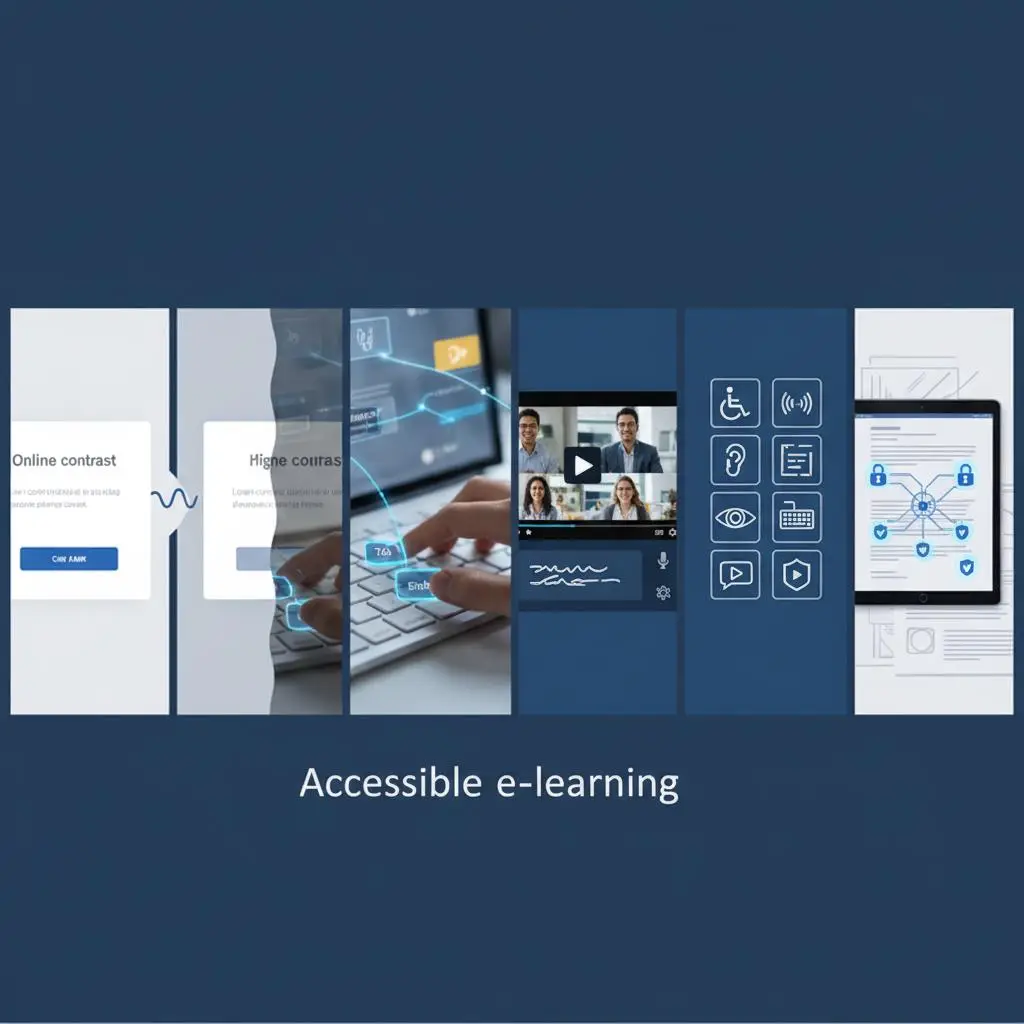
Barrierefreies E-Learning 2026: Ihr Praxis-Leitfaden für inklusive Kurse
Inhaltsverzeichnis
- Einleitung: Warum Barrierefreiheit in E‑Learning zählt
- Rechtlicher Rahmen kurz erklärt: WCAG 2.1, BFSG und BITV
- Barrierefreiheitsprinzipien angewandt auf Lerninhalte
- Quick Wins: Sofort umsetzbare Maßnahmen für Trainer und Autoren
- Videos barrierefrei produzieren: Untertitel, Transkripte, Playereinstellungen
- Audio und Podcasts: Struktur, Kapitelmarken und Transkripte
- Präsentationen und Dokumente zugänglich gestalten
- LMS‑Konfigurationen: Wichtige Einstellungen für Barrierefreiheit
- Formulare und Prüfungen: Barrieren in Interaktionen abbauen
- Technische Beispiele: Einfache ARIA‑Snippets und sinnvolle Rollen
- Kontrast, Typografie und responsive Darstellung
- Barrierefreie Komponentenbibliothek: Effizient und konsistent
- Testing und QA: Qualitätssicherung für Barrierefreiheit
- Praxischeckliste zum Kopieren für Autoren und QA
- Zwei kurze Fallbeispiele: Vorher-Nachher mit messbaren Effekten
- Roadmap zur Umsetzung: Ihr Weg zum barrierefreien E-Learning
- Ressourcen, Vorlagen und weiterführende Links
Einleitung: Warum Barrierefreiheit in E‑Learning zählt
Digitales Lernen ist heute allgegenwärtig. Doch ist es auch für alle zugänglich? Barrierefreies E-Learning ist keine Nische, sondern eine Notwendigkeit und eine strategische Entscheidung für Qualität und Reichweite. Es bedeutet, Lerninhalte so zu gestalten, dass Menschen mit unterschiedlichen Fähigkeiten – sei es eine Sehbehinderung, eine motorische Einschränkung oder eine temporäre Beeinträchtigung – sie ohne Hürden nutzen können. Spätestens mit dem Inkrafttreten des Barrierefreiheitsstärkungsgesetzes (BFSG) wird dies auch zur rechtlichen Verpflichtung für viele Anbieter.
Dieser Leitfaden ist Ihr praxisnahes „Course Creator Kit“. Statt trockener Theorie erhalten Sie hier kopierbare Checklisten, konkrete Konfigurationshinweise für Ihr Learning Management System (LMS) und eine direkte Mapping-Tabelle zum BFSG. Ziel ist es, Ihnen als Trainer, Kursentwickler oder Instructional Designer die Werkzeuge an die Hand zu geben, um barrierefreies E-Learning ab 2026 erfolgreich und effizient umzusetzen.
Rechtlicher Rahmen kurz erklärt: WCAG 2.1, BFSG und BITV
Der rechtliche Rahmen für digitale Barrierefreiheit kann komplex wirken. Für E-Learning-Anbieter sind vor allem drei Regelwerke entscheidend.
Das Barrierefreiheitsstärkungsgesetz (BFSG)
Das BFSG setzt die europäische Richtlinie (European Accessibility Act, auf Englisch) in deutsches Recht um. Es verpflichtet private Wirtschaftsakteure, ihre Produkte und Dienstleistungen, die nach dem 28. Juni 2025 auf den Markt kommen, barrierefrei zu gestalten. Davon sind E-Learning-Plattformen und -Kurse explizit betroffen. Die Anforderungen orientieren sich an der europäischen Norm EN 301 549, die wiederum auf den WCAG basiert.
Die Web Content Accessibility Guidelines (WCAG)
Die WCAG sind der international anerkannte Standard für digitale Barrierefreiheit. In der Version 2.1 (und bald 2.2) definieren sie detaillierte Erfolgskriterien auf drei Konformitätsstufen (A, AA, AAA). Für das BFSG und die BITV ist der Level AA der maßgebliche Standard. Diese Richtlinien sind die technische Grundlage für fast jede gesetzliche Regelung weltweit.
Die Barrierefreie-Informationstechnik-Verordnung (BITV)
Die BITV 2.0 ist die deutsche Umsetzung der WCAG für öffentliche Stellen des Bundes. Obwohl sie sich primär an den öffentlichen Sektor richtet, bietet sie eine hervorragende Orientierung und detaillierte Erläuterungen, die auch für private Anbieter von E-Learning-Kursen wertvoll sind.
Barrierefreiheitsprinzipien angewandt auf Lerninhalte
Die WCAG basieren auf vier fundamentalen Prinzipien, die sich direkt auf die Gestaltung von Lerninhalten übertragen lassen.
- Wahrnehmbar: Alle Lerninhalte müssen für alle Sinne zugänglich sein. Das bedeutet: Bilder benötigen Alternativtexte, Videos brauchen Untertitel und Audiodeskriptionen, und Farben dürfen nicht das einzige Mittel zur Informationsvermittlung sein.
- Bedienbar: Alle interaktiven Elemente müssen bedienbar sein, auch ohne Maus. Eine vollständige Tastaturbedienbarkeit ist hier das A und O. Zeitlimits für Tests sollten anpassbar oder abschaltbar sein, um allen Lernenden genügend Zeit zu geben.
- Verständlich: Die Inhalte und die Bedienung der Lernumgebung müssen klar und vorhersehbar sein. Das schließt eine einfache Sprache, klare Anweisungen für Aufgaben und eine konsistente Navigation innerhalb des Kurses ein. Fehlermeldungen in Quizzen müssen präzise und hilfreich sein.
- Robust: Inhalte müssen so erstellt sein, dass sie von einer breiten Palette von Technologien, insbesondere von assistiven Technologien wie Screenreadern, zuverlässig interpretiert werden können. Technisch sauberer Code und die korrekte Verwendung von HTML-Standards sind hier entscheidend.
Quick Wins: Sofort umsetzbare Maßnahmen für Trainer und Autoren
Sie müssen nicht sofort alles perfekt machen. Beginnen Sie mit diesen einfachen, aber wirkungsvollen Maßnahmen, um die Barrierefreiheit Ihrer Kurse erheblich zu verbessern.
- Aussagekräftige Linktexte verwenden: Statt „Hier klicken“ schreiben Sie „Download der Kursunterlagen (PDF)“.
- Struktur durch Überschriften schaffen: Nutzen Sie die Formatvorlagen für Überschriften (H1, H2, H3) in Ihrem Autorentool oder LMS, anstatt Text nur fett und größer zu machen.
- Alternativtexte für alle Bilder bereitstellen: Jedes Bild, das eine Information transportiert, benötigt einen kurzen, beschreibenden Alternativtext (Alt-Text). Rein dekorative Bilder sollten einen leeren Alt-Text erhalten.
- Auf ausreichenden Farbkontrast achten: Nutzen Sie einen Online-Kontrastchecker, um sicherzustellen, dass Ihr Text auf dem Hintergrund gut lesbar ist (WCAG-Verhältnis 4.5:1 für normalen Text).
- Verständliche Sprache nutzen: Vermeiden Sie unnötig komplexen Satzbau und Fachjargon ohne Erklärung.
Videos barrierefrei produzieren: Untertitel, Transkripte, Playereinstellungen
Videos sind ein zentrales Medium im E-Learning. Um sie zugänglich zu machen, sind mehrere Komponenten erforderlich.
Untertitel und Transkripte
Untertitel (Captions) sind essenziell für Gehörlose oder Schwerhörige, aber auch nützlich in lauten Umgebungen. Sie sollten nicht nur den gesprochenen Text, sondern auch wichtige Geräusche beschreiben (z.B. „[Applaus]“). Ein Transkript ist eine vollständige Textversion des gesamten Audioinhalts, inklusive Sprecherzuordnung. Es hilft nicht nur Menschen mit Hörbehinderungen, sondern auch Lernenden, die Inhalte schnell überfliegen oder nach Begriffen suchen möchten.
Player-Einstellungen
Der Videoplayer selbst muss barrierefrei sein. Das bedeutet:
- Alle Bedienelemente (Play, Pause, Lautstärke, Vollbild) müssen per Tastatur erreichbar und bedienbar sein.
- Die Bedienelemente müssen klar beschriftet sein, sodass ein Screenreader ihre Funktion vorlesen kann.
- Es sollte die Möglichkeit geben, die Untertitel einfach ein- und auszuschalten.
Audio und Podcasts: Struktur, Kapitelmarken und Transkripte
Für rein auditive Formate wie Podcasts oder Audio-Lektionen gilt Ähnliches wie für Videos. Ein vollständiges Transkript ist die wichtigste Maßnahme. Zusätzlich können Kapitelmarken die Navigation in langen Audiodateien erheblich erleichtern. Sie ermöglichen es den Nutzern, direkt zu relevanten Abschnitten zu springen, anstatt mühsam spulen zu müssen.
Präsentationen und Dokumente zugänglich gestalten
Kursmaterialien liegen oft als PDF- oder PowerPoint-Dateien vor. Auch hier lauern Barrieren, die sich jedoch vermeiden lassen.
PowerPoint und Word
Nutzen Sie die integrierten Werkzeuge: Verwenden Sie die vordefinierten Folienlayouts und Formatvorlagen, um eine korrekte Lesereihenfolge und Überschriftenstruktur sicherzustellen. Fügen Sie allen Bildern Alternativtexte hinzu. Vor dem Exportieren können Sie die „Barrierefreiheitsprüfung“ (unter „Überprüfen“) ausführen, die Sie auf häufige Probleme hinweist.
Barrierefreie PDFs
Ein PDF ist nur dann barrierefrei, wenn es „getaggt“ ist. Diese Tags geben die logische Struktur des Dokuments (Überschriften, Absätze, Listen, Tabellen) an einen Screenreader weiter. Der beste Weg, ein getaggtes PDF zu erstellen, ist der Export aus einem korrekt strukturierten Quelldokument (z.B. Word oder PowerPoint) mit der Option „Für Barrierefreiheit optimieren“.
LMS‑Konfigurationen: Wichtige Einstellungen für Barrierefreiheit
Die Barrierefreiheit eines Kurses hängt stark vom verwendeten Learning Management System (LMS) ab. Achten Sie auf folgende Konfigurationen:
- Fokusmanagement: Stellen Sie sicher, dass der Tastaturfokus immer klar sichtbar ist (z.B. durch einen deutlichen Rahmen). Beim Öffnen von Pop-ups oder Modalfenstern muss der Fokus in das Fenster springen und beim Schließen wieder zurück zum ursprünglichen Element.
- Editor-Einstellungen: Aktivieren Sie in Ihrem WYSIWYG-Editor (z.B. Atto oder TinyMCE in Moodle) integrierte Barrierefreiheits-Checker, die Autoren beim Erstellen von Inhalten unterstützen.
- Standard-Templates: Erstellen Sie barrierefreie Vorlagen für neue Kursseiten oder Aktivitäten, die bereits eine korrekte Überschriftenstruktur und Platzhalter für Alternativtexte enthalten.
Formulare und Prüfungen: Barrieren in Interaktionen abbauen
Quizze, Umfragen und Anmeldeformulare sind kritische Interaktionspunkte. Um sie barrierefrei zu gestalten, muss jedes Formularfeld ein explizit verknüpftes Label (Beschriftung) haben. Fehlermeldungen müssen präzise sein, das fehlerhafte Feld benennen und idealerweise direkt beim Feld angezeigt werden. Alle Formularelemente, von Textfeldern über Checkboxen bis hin zu Buttons, müssen vollständig per Tastatur bedienbar sein.
Technische Beispiele: Einfache ARIA‑Snippets und sinnvolle Rollen
ARIA (Accessible Rich Internet Applications) hilft, die Semantik von komplexen Web-Komponenten zu beschreiben. Sie müssen kein Entwickler sein, um das Prinzip zu verstehen.
- `role=”alert”`: Ein dynamisch erscheinender Text (z.B. „Ihre Antwort war richtig“) kann mit `role=”alert”` versehen werden. Dadurch wird der Text von Screenreadern sofort vorgelesen, ohne dass der Nutzer den Fokus ändern muss.
- `aria-label`: Wenn ein Button nur ein Icon ohne sichtbaren Text hat (z.B. ein „X“ zum Schließen), kann ein `aria-label=”Schließen”` die Funktion für Screenreader-Nutzer beschreiben.
Sprechen Sie mit Ihrer technischen Abteilung über die Implementierung solcher Verbesserungen in benutzerdefinierten Kurskomponenten.
Kontrast, Typografie und responsive Darstellung
Visuelles Design ist entscheidend für die Zugänglichkeit, insbesondere für Menschen mit Sehbehinderungen (Low-Vision).
Kontrast und Typografie
Achten Sie auf ein Kontrastverhältnis von mindestens 4.5:1 für Text und Hintergrund. Wählen Sie gut lesbare, serifenlose Schriftarten und eine ausreichende Schriftgröße (mindestens 16 Pixel für Fließtext). Bieten Sie Nutzern die Möglichkeit, die Schriftgröße selbst anzupassen, ohne dass das Layout zerbricht.
Responsive Darstellung
Ihr E-Learning-Kurs muss auf allen Gerätegrößen, vom großen Monitor bis zum kleinen Smartphone, einwandfrei funktionieren. Ein responsives Design stellt sicher, dass Inhalte auch bei starker Vergrößerung (bis zu 400%) lesbar und bedienbar bleiben, ohne dass horizontales Scrollen erforderlich ist.
Barrierefreie Komponentenbibliothek: Effizient und konsistent
Statt das Rad bei jedem Kurs neu zu erfinden, bauen Sie eine Bibliothek mit wiederverwendbaren, barrierefreien Modulen auf. Das können zum Beispiel sein:
- Ein barrierefreies Akkordeon-Element für FAQs.
- Eine Vorlage für interaktive Grafiken mit Textalternativen.
- Ein Standard-Quiz-Template mit korrekten Labels und Fehlermeldungen.
Dies stellt nicht nur die Konsistenz sicher, sondern spart auch langfristig erheblich Zeit und Aufwand bei der Kurserstellung.
Testing und QA: Qualitätssicherung für Barrierefreiheit
Ein umfassender Testprozess ist unerlässlich, um ein wirklich barrierefreies E-Learning zu gewährleisten. Kombinieren Sie verschiedene Methoden.
- Automatisierte Prüfungen: Tools wie Browser-Erweiterungen (z.B. WAVE, Axe) können schnell häufige Fehler wie fehlende Alternativtexte oder Kontrastprobleme aufdecken.
- Manuelle Tastatur-Checks: Navigieren Sie durch den gesamten Kurs nur mit der Tab-Taste. Sind alle interaktiven Elemente erreichbar? Ist die Reihenfolge logisch?
- Screenreader-Tests: Machen Sie sich mit einem kostenlosen Screenreader wie NVDA (für Windows) oder VoiceOver (macOS) vertraut. Wirkt die vorgelesene Reihenfolge sinnvoll? Werden alle Inhalte korrekt wiedergegeben?
- Benutzerstudien: Der wertvollste Test ist der mit echten Nutzern. Beziehen Sie Menschen mit Behinderungen in Ihren QA-Prozess ein, um Feedback aus erster Hand zu erhalten.
Praxischeckliste zum Kopieren für Autoren und QA
Nutzen Sie diese Checkliste für jeden neuen Lerninhalt.
- [ ] Alle Bilder und Grafiken haben aussagekräftige Alternativtexte.
- [ ] Videos haben synchronisierte Untertitel und ein Transkript.
- [ ] Audioinhalte haben ein Transkript.
- [ ] Die Überschriftenstruktur ist logisch und hierarchisch (H1, H2, H3).
- [ ] Alle interaktiven Elemente sind per Tastatur bedienbar.
- [ ] Linktexte sind selbsterklärend.
- [ ] Farbkontraste erfüllen das WCAG-AA-Niveau (4.5:1).
- [ ] Formularfelder haben verknüpfte Labels.
- [ ] Inhalte sind auch bei 200% Zoom noch ohne horizontales Scrollen nutzbar.
- [ ] Zeitlimits in Tests können deaktiviert oder verlängert werden.
Zwei kurze Fallbeispiele: Vorher-Nachher mit messbaren Effekten
Fallbeispiel 1: Interaktives Diagramm
Vorher: Ein komplexes Prozessdiagramm wurde als einzelnes Bild eingebunden. Lernende mit Sehbehinderungen konnten die Informationen nicht erfassen. Die Abbruchrate an dieser Stelle des Kurses war hoch.
Nachher: Das Diagramm wurde zusätzlich als strukturierter Text unterhalb der Grafik beschrieben. Jede Phase des Prozesses wurde mit einer Überschrift versehen. Die Abschlussquote des Moduls stieg um 15%, und das Feedback von Nutzern mit Screenreadern war durchweg positiv.
Fallbeispiel 2: Abschlussquiz
Vorher: Das Quiz verwendete rote und grüne Hervorhebungen, um richtige und falsche Antworten zu signalisieren. Fehlermeldungen lauteten nur „Falsch“. Nutzer mit Farbfehlsichtigkeit hatten Schwierigkeiten, und die Tastaturbedienung war fehlerhaft.
Nachher: Zusätzlich zur Farbe wurden Icons (Häkchen, Kreuz) und Text (z.B. „Richtige Antwort“) eingesetzt. Fehlermeldungen wurden präzisiert („Ihre Antwort auf Frage 3 ist leider nicht korrekt.“). Die Bedienbarkeit per Tastatur wurde vollständig implementiert. Die benötigte Zeit für den Support bei Quiz-Problemen sank um 40%.
Roadmap zur Umsetzung: Ihr Weg zum barrierefreien E-Learning
Eine strategische Herangehensweise ist entscheidend. Die folgende Tabelle hilft Ihnen, die Anforderungen des BFSG auf Ihre E-Learning-Inhalte zu übertragen und zu priorisieren.
| Anforderung (Beispiel aus EN 301 549) | Konkrete Umsetzung im E-Learning | Priorität für 2026 |
|---|---|---|
| Textalternativen für Nicht-Text-Inhalte | Alternativtexte für alle Bilder und Grafiken in Kursen und im LMS-Interface. | Hoch |
| Untertitel und Transkripte | Alle neuen Videos ab sofort mit Untertiteln versehen. Bestehende, wichtige Videos nachrüsten. | Hoch |
| Tastaturbedienbarkeit | Sicherstellen, dass alle Kursnavigationen, Quizze und interaktiven Elemente ohne Maus bedienbar sind. | Hoch |
| Anpassbare Zeitlimits | Alle Tests und zeitkritischen Aufgaben müssen eine Option zur Verlängerung oder Deaktivierung des Limits bieten. | Mittel |
| Klare Struktur und Semantik | Verwendung von korrekten Überschriften, Listen und Tabellen in allen Inhalten. | Hoch |
| Ausreichender Kontrast | Überprüfung und Anpassung des Farbschemas der Kursvorlagen und der LMS-Plattform. | Mittel |
Ablauf für die Umsetzung ab 2026:
- Q1 2026: Bestandsaufnahme und Sensibilisierung. Analysieren Sie Ihre bestehenden Kurse und schulen Sie alle beteiligten Autoren und Trainer.
- Q2 2026: Priorisierung und Quick Wins. Beheben Sie die einfachsten Probleme (siehe „Quick Wins“) und priorisieren Sie die wichtigsten Kurse für eine vollständige Überarbeitung.
- Q3 2026: Implementierung und Testing. Setzen Sie die Maßnahmen um und etablieren Sie einen festen Testprozess (automatisiert und manuell).
- Q4 2026: Verankerung im Prozess. Machen Sie Barrierefreiheit zu einem festen Bestandteil des Erstellungsprozesses für alle neuen Kurse. Erstellen Sie eine Barrierefreiheitserklärung für Ihre Plattform.
Ressourcen, Vorlagen und weiterführende Links
Um Ihr Wissen zu vertiefen und stets auf dem Laufenden zu bleiben, sind offizielle Quellen die beste Anlaufstelle.
- Barrierefreiheitsstärkungsgesetz (BFSG): Der vollständige Gesetzestext im Original.
- Barrierefreie-Informationstechnik-Verordnung (BITV 2.0): Detaillierte Anforderungen und Erläuterungen, die als exzellenter Leitfaden dienen.
- Überwachungsstelle des Bundes für Barrierefreiheit von Informationstechnik: Bietet umfangreiche Informationen, Testberichte und Praxishilfen.
Ein barrierefreies E-Learning zu schaffen, ist ein kontinuierlicher Prozess, aber jeder Schritt in diese Richtung verbessert die Lernerfahrung für alle und sichert die Zukunftsfähigkeit Ihres Bildungsangebots. Erfahren Sie mehr von MUNAS Consulting.
Weiterführende Beiträge
- Inklusive Sprache im Web – Stilführer für barrierefreie Inhalte
- Barrierefreie Online-Dokumente: Praxisleitfaden für Word und PDF
- Digital Accessibility Standards: Praxisleitfaden für Umsetzung
- Digitale Barrierefreiheit 2025: Prüfablauf und Praxischecks
- Barrierefreie Webentwicklung: Praxisleitfaden für Entwickler